サスケLeadのアップデート【シナリオで「リードソース・履歴グループ」を登録】
2026/07/13より、サスケLeadの「シナリオ」機能に、条件を満たした顧客へリードソースや履歴グループを自動登録できる新しいアクションが追加されました。
これまでの運用
これまで、特定の条件に該当する顧客へリードソースや履歴グループを登録する場合、担当者が対象の顧客を確認し、手作業で登録する必要がありました。
例えば、メールマガジン配信用の顧客を識別するために専用のリードソースを用意している場合、以下のような作業が必要でした。
- 配信対象となる顧客を確認する
- 対象顧客を抽出する
- 顧客ごと、または一括操作でリードソースを登録する
- 必要に応じてステージや各履歴項目を入力する
- 同様の作業を定期的に繰り返す
履歴グループについても同様に、顧客が一定の状態になったことを記録するには、手動での登録が必要でした。
追加された機能
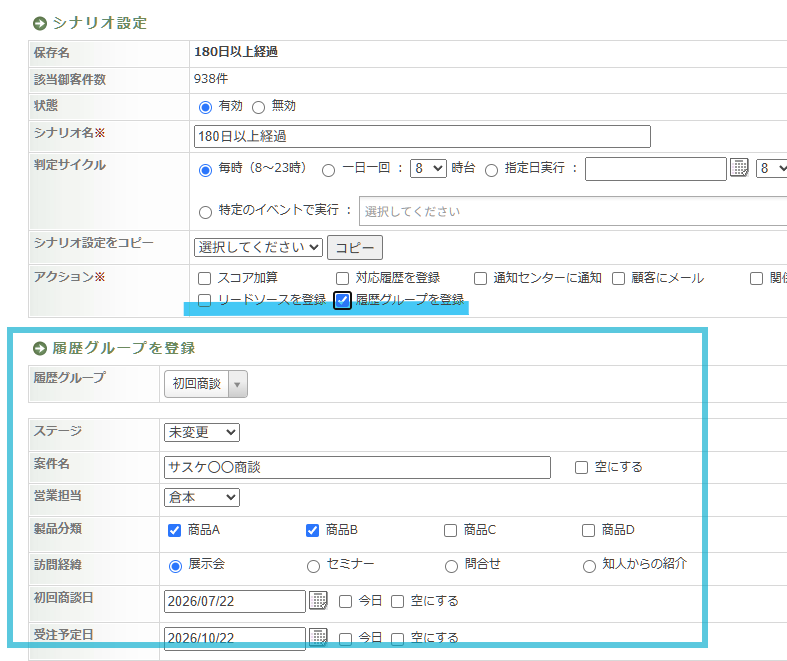
シナリオのアクションに、以下の2つが追加されました。
- リードソースを登録
- 履歴グループを登録
それぞれ個別に有効化でき、同じシナリオで両方を設定することもできます。
条件を満たしてシナリオが実行されると、対象の顧客へあらかじめ指定したリードソースまたは履歴グループが自動的に登録されます。
このとき、リードソース名・履歴グループ名だけでなく、以下の情報もあわせて登録できます。
- ステージ
- 日付項目
- テキスト項目
- 選択項目
- チェックボックス項目
- その他、リードソース・履歴グループに設定されているカスタム項目
登録内容の設定方法は、既存のシナリオアクション「顧客情報の修正」と同じ操作方法です。
リードソース登録と履歴グループ登録の違い
リードソースと履歴グループでは、シナリオが実行されたときの挙動が異なります。
| 項目 | リードソースを登録 | 履歴グループを登録 |
|---|---|---|
| 主な用途 | 顧客の流入元、属性、分類を管理する | 顧客との接点や出来事を時系列で記録する |
| 初めて登録する場合 | 新規登録 | 新規登録 |
| 同じ対象がすでに登録されている場合 | 既存の履歴を更新する | 新しい履歴を追加する |
| 実行のたびに履歴が増えるか | 原則として増えない | 実行のたびに増える |
対象顧客に同じリードソースがすでに登録されている場合、新しい履歴を重複して追加するのではなく、既存の履歴が更新されます。複数の同一リードソース履歴がある場合は、最新の履歴が更新の対象になります。なお、既存の履歴を更新した場合、リードソースのスコアは再加算されません。同じシナリオが繰り返し実行されても、スコアが二重・三重に加算されることはありません。
一方、履歴グループは、同じ履歴グループがすでに登録されていても常に新しい履歴として追加されます。「資料請求があった日時を記録する」「セミナー参加条件を満たしたことを記録する」など、出来事の発生を時系列で残したい場合にご利用ください。
設定方法
- サスケLeadでシナリオを新規作成する、または既存のシナリオを編集する
- シナリオの実行条件を設定する
- アクション設定画面を開く
- 「リードソースを登録」または「履歴グループを登録」を有効にする
- 登録するリードソースまたは履歴グループを選択する
- 選択したリードソース・履歴グループに設定されている項目が画面に表示される
- ステージやカスタム項目へ登録する値を設定する
- 必要な項目について、処理方法(後述)を指定する
- シナリオを保存する
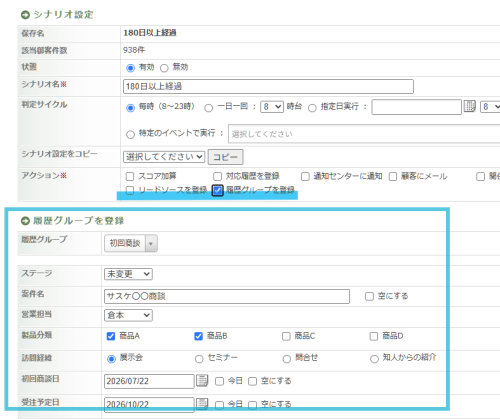
リードソースまたは履歴グループを選択すると、その対象に応じた項目の入力欄が表示されます。選択したリードソースや履歴グループごとに、異なるステージ・カスタム項目を設定できます。
項目の処理方法
各項目には、以下の処理方法を指定できます。項目の種類によって選べる処理方法は異なります。
未変更
既存の値を変更しません。主に、登録済みのリードソースを更新する際、特定の項目だけは書き換えたくない場合に利用します。
上書き
既存の値を、シナリオで指定した値に置き換えます。
追加
既存の値を残したまま、新しい値を追加します。複数の値を保持できる項目(チェックボックスなど)で利用します。同じ値がすでに存在する場合は、重複して登録されません。
空にする
対象項目の値を削除し、空欄にします。
今日
シナリオが実行された日の日付を登録します。シナリオを作成・設定した日ではなく、実際に対象の顧客へアクションが実行された日が登録されます。
なお、「未変更」「上書き」「追加」は主にリードソースの項目で利用します。履歴グループは実行のたびに新しい履歴として登録されるため、「今日」や「空にする」など、新規登録に必要な処理方法のみご利用いただけます。
活用例
メールマガジン対象者の自動分類
メール配信を許可している、特定の商品に関心がある、といった条件を満たした顧客へ、メールマガジン用のリードソースを自動登録できます。定期的に対象者を抽出して手動登録する必要がなくなります。
セミナー参加履歴の自動作成
セミナー申込や参加条件を満たした顧客へ、履歴グループ「セミナー参加」を自動で追加できます。セミナー名や開催日、参加区分などもあわせて登録できます。
資料請求後のフォロー管理
資料請求を行った顧客へリードソース「資料請求」を登録します。すでに同じリードソースが登録されている場合は、最終請求日や対象資料などの情報を更新できます。
顧客ランクや温度感の更新
メール開封やWebアクセス、問い合わせなどの条件を組み合わせ、対象顧客のリードソース内にあるステージを更新できます。例えば、一定の反応が確認できた顧客について、ステージを「未対応」から「要フォロー」へ自動的に変更できます。
定期フォロー履歴の追加
最終対応日から一定期間が経過した顧客へ、「定期フォロー対象」の履歴グループを追加できます。履歴グループは実行のたびに新規登録されるため、いつフォロー対象になったかを時系列で確認できます。
複数の興味・関心情報を蓄積する
リードソース内の複数選択項目に対して「追加」を指定すると、既存の値を消さずに、顧客が関心を示した商品やテーマを蓄積していくことができます。
ご利用にあたっての注意点
- リードソースは、同じ対象がすでに登録されている場合、履歴が重複して追加されるのではなく既存の履歴が更新されます。
- 履歴グループは、同じ履歴グループであっても実行のたびに新しい履歴として追加されます。
- 「今日」で登録される日付は、シナリオを設定した日ではなく、シナリオが実行された日です。
- 選択できる処理方法は項目の種類によって異なります。すべての項目で同じ操作ができるわけではありません。
- アクションのチェックを外した場合、そのアクションは実行されません。
まとめ
これまで手作業で行っていた、条件に応じた顧客へのリードソース登録や履歴グループの追加が、シナリオによって自動化できるようになりました。
対象顧客の分類や履歴登録の抜け漏れを防ぎつつ、担当者の作業負荷を軽減できますので、ぜひご活用ください。